
 Deutsch (Deutschland)
 English (United Kingdom)
W kicie Plan zarządzania projektem (IDK-01) jest porozumieniem dwóch kierowników projektu co do tego, jak projekt jest prowadzony: plany bazowe harmonogramu, kosztów i zakresu, kamienie milowe, założenia, środowiska i lista dokumentów. W Implementerze plany bazowe, kamienie milowe i założenia są rejestrami, a dokument planu jest generowany z nich jako numerowana wersja, którą zatwierdza komitet sterujący.
Co dostajesz w aplikacji
Pozycja Plan w menu projektu ma cztery zakładki: Harmonogram, Plany bazowe, Kamienie milowe i Założenia.
- Plany bazowe. Cztery rodzaje: harmonogram (data startu produkcyjnego), budżet (kwota i waluta), zakres rozwiązania i zakres projektu (odnośnik do dokumentu zakresu i jego wersji). Każdy rodzaj pokazuje obowiązującą wersję i historię wersji. Dla rodzaju obowiązuje dokładnie jedna zatwierdzona wersja, najnowsza. Wcześniejsze mają znacznik Zastąpiona.
- Kamienie milowe. Typ (produkt, umowny, start produkcyjny, decyzja, inny), data bazowa, prognozowana i rzeczywista. Zakładka Harmonogram łączy bramki i kamienie milowe, pokazuje odchylenie w dniach i oznacza pozycje Po terminie oraz Nadchodzi.
- Założenia. Założenia, zależności i ograniczenia z osobą odpowiedzialną, skutkiem niespełnienia i terminem, na który są potrzebne.
- Środowiska. Rejestr środowisk (Środowiska w menu) zasila sekcję środowisk w dokumencie planu.
- Dokumenty. W pozycji Dokumenty szablon „Plan projektu” tworzy wersjonowaną migawkę z plikiem PDF.
Jak z tego korzystać
- Otwórz Plan, potem Plany bazowe. Wybierz Nowy plan bazowy. Podaj rodzaj, wersję, „Obowiązuje od”, podsumowanie i pola właściwe dla rodzaju. Szkice planów bazowych mogą tworzyć kierownicy projektu, architekt rozwiązania i kierownik rozwiązania technicznego.
- Złóż plan bazowy do zatwierdzenia (Złóż do zatwierdzenia), potem Wnioskuj o decyzję. Kierownik projektu rekomenduje, decyduje przewodniczący komitetu sterującego. Autor nie może zdecydować o własnym planie bazowym.
- W zakładce Kamienie milowe dodaj kamienie milowe i na bieżąco aktualizuj prognozę. Użyj akcji Oznacz jako zagrożony, Oznacz jako osiągnięty (wymaga daty rzeczywistej) albo Anuluj (wymaga powodu).
- W zakładce Założenia wybierz Dodaj założenie, wypełnij osobę odpowiedzialną, skutek i datę potrzebną (albo weź datę z kamienia milowego), potem Wpisz do rejestru. Później wybierz Potwierdź, Oznacz jako niespełnione albo Wycofaj. Niespełnione założenie tworzy jeden powiązany problem.
- W pozycji Dokumenty wybierz Nowy dokument, wskaż szablon „Plan projektu” i utwórz go. Napisz dwie sekcje opisowe, „Opis projektu” i „Sposób zarządzania”, i zapisz je przyciskiem Zapisz opis.
- Wybierz Wygeneruj pierwszą wersję. Sprawdź PDF do przeglądu, potem przekaż wersję do zatwierdzenia. Generować mogą użytkownicy z prawem edycji dokumentów, w tym kierownicy projektu.
Zrzuty ekranu
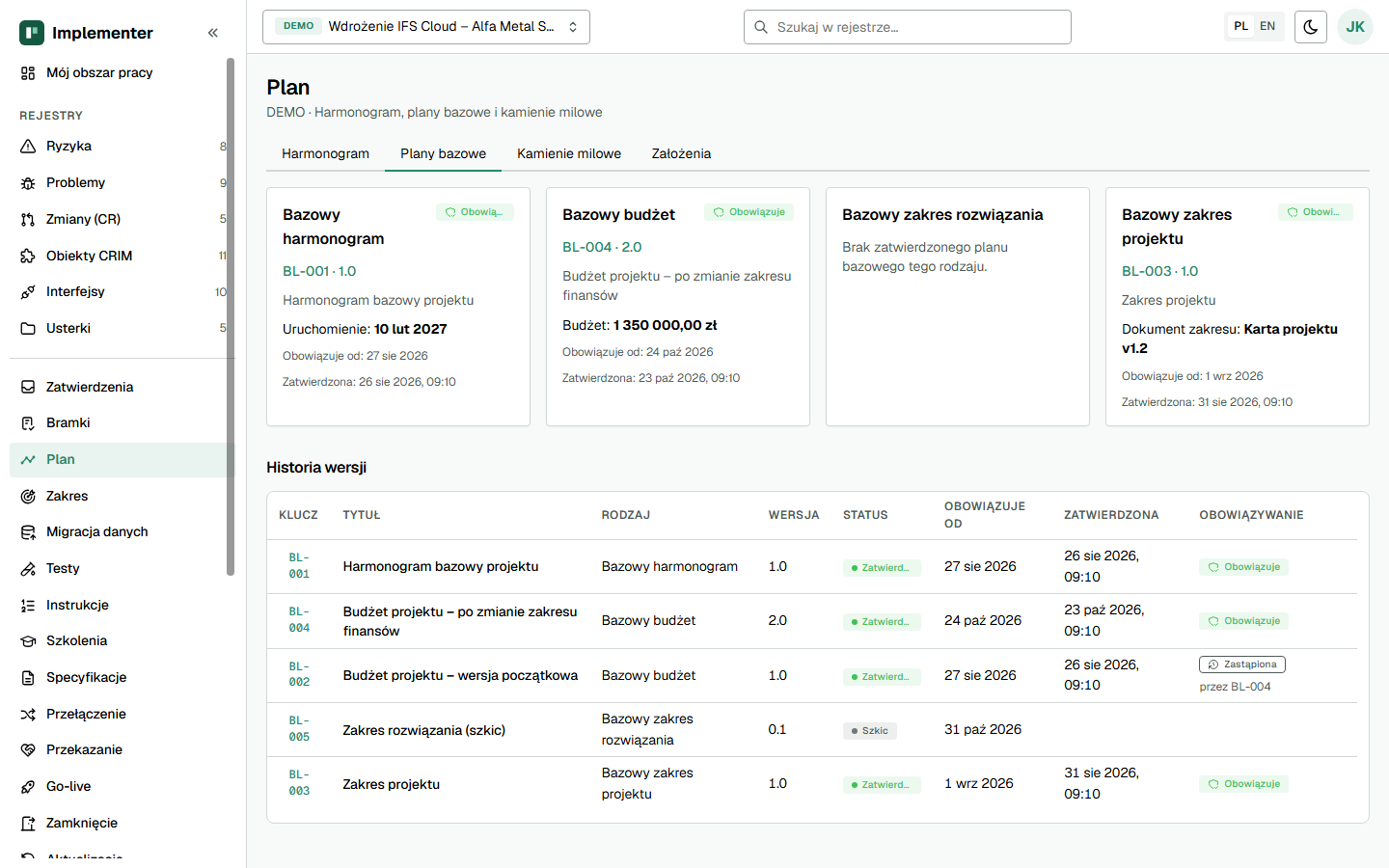
Zakładka Plany bazowe z jedną kartą na rodzaj i tabelą historii wersji. Dla zakresu rozwiązania karta pokazuje „Brak zatwierdzonego planu bazowego tego rodzaju”. Dane demonstracyjne.
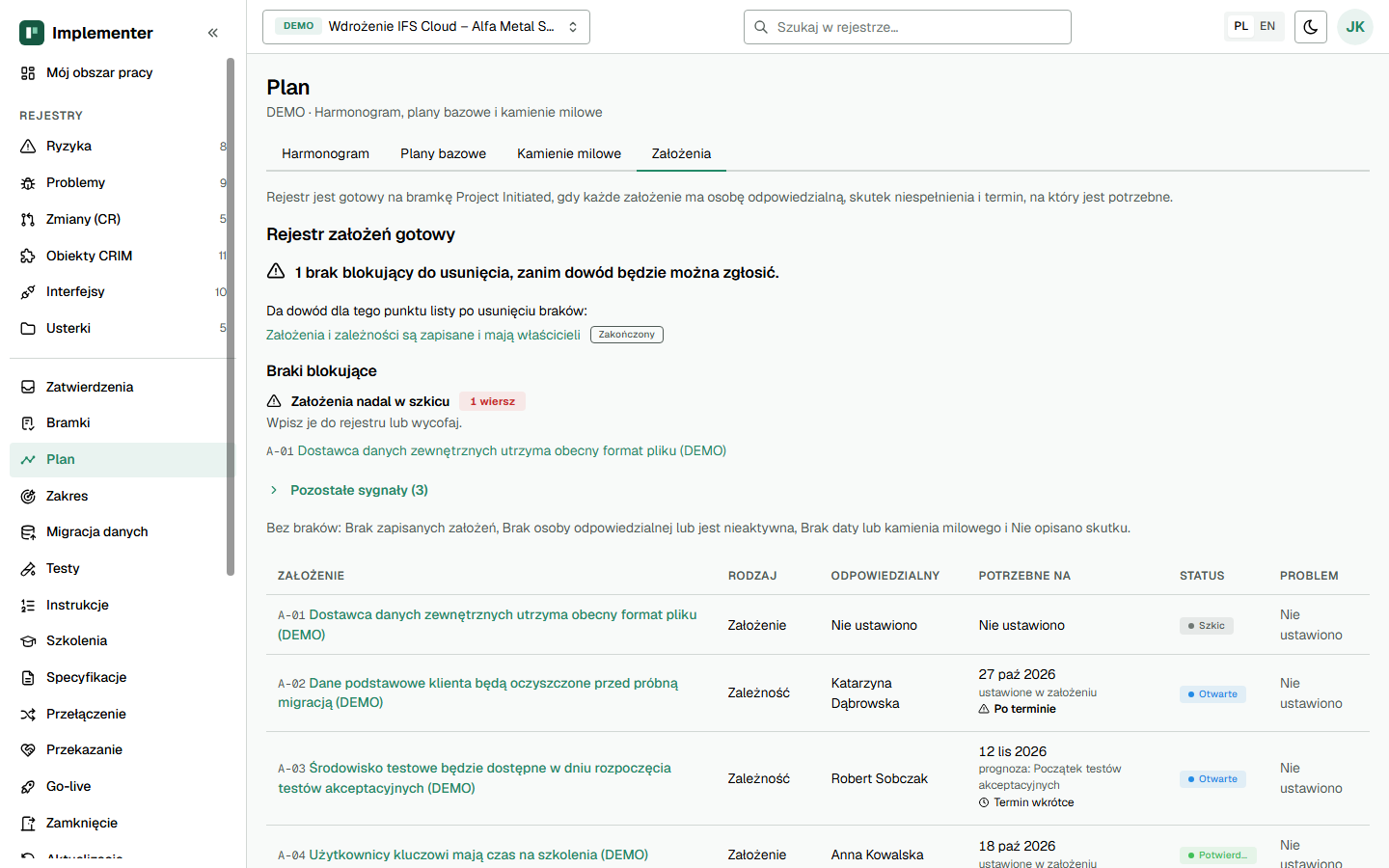
Zakładka Założenia: blok „Rejestr założeń gotowy” z jednym brakiem blokującym (założenie nadal w szkicu), nad rejestrem. Dane demonstracyjne.
Jak to odpowiada szablonowi
| Sekcja szablonu | Implementer |
|---|---|
| 1 Podsumowanie projektu | Rekord projektu i opis „Opis projektu” |
| 2 Podejście do wdrożenia | Opis „Sposób zarządzania”; pięć bramek w pozycji Bramki |
| 3 Plan bazowy harmonogramu | Plan bazowy harmonogramu, Kamienie milowe, zakładka Harmonogram |
| 4 Plan bazowy kosztów | Plan bazowy budżetu (kwota, waluta) |
| 5 Plan bazowy zakresu rozwiązania | Plan bazowy zakresu rozwiązania |
| 6 Plan bazowy zakresu projektu, założenia | Plan bazowy zakresu projektu, zakładka Założenia |
| 9 Środowiska | Rejestr Środowiska |
| 10 Lista dokumentów | Sekcja „Zatwierdzone dokumenty projektu”, budowana z zatwierdzonych dokumentów |
| Zatwierdzenie | Zatwierdzenie dokumentu przez przewodniczącego komitetu sterującego |
Bramki i zatwierdzenia
Plan stanowi dowód dla pozycji bramki Project Initiated (IDK-08): 4 (plan zatwierdzony z planami bazowymi), 5 (plan kamieni milowych i daty bramek uzgodnione), 6 (założenia i zależności zapisane z właścicielami) oraz 13 (środowiska i dostępy gotowe). Każdą pozycję kończysz sam, podając odnośnik do dowodu. Aplikacja nie odhacza ich za Ciebie.
Blok Rejestr założeń gotowy wspiera pozycję 6. Pozostaje zablokowany, gdy żadne założenie nie jest otwarte, potwierdzone ani niespełnione, gdy zostają szkice albo gdy otwarte założenie nie ma osoby odpowiedzialnej, daty lub skutku.
Strona bramki pokazuje „Plany bazowe obowiązujące w chwili decyzji”. Rodzaj bez zatwierdzonego planu bazowego dostaje znacznik „Brak” i komunikat „Oczekiwane, ale nie zapisane”. To ostrzeżenie, które nie blokuje decyzji.
Wygenerowany dokument można przekazać do zatwierdzenia tylko wtedy, gdy jego wersja jest kompletna, a PDF do przeglądu gotowy. Decyzja jest związana z hashem treści, więc decyzja o zmienionej treści zostanie odrzucona. Jeśli rejestr zmienił się po wygenerowaniu, strona pokazuje ostrzeżenie „Rejestry zmieniły się po tej wersji”.
Czego w aplikacji jeszcze nie ma
- Daty kamieni milowych nie są utrwalane w migawce planu bazowego harmonogramu.
- Brak kosztów rzeczywistych: linia kosztów to wyłącznie plan bazowy.
- Narzędzia planowania, definicje raportów statusu i procedura zmiany planu bazowego nie są rejestrami. Opisz je w sekcjach opisowych.
- Brak eksportu do Worda i porównania dwóch wersji dokumentu.
Powiązane
- Implementer: Zestawienie zakresu projektu (IDK-02)
- Implementer: Organizacja projektu i RACI (IDK-03)
- Implementer: Pakiet komitetu sterującego (IDK-06)
- Implementer: wsparcie wdrożenia IFS Cloud
- Szablon z kitu: Plan zarządzania projektem (IDK-01)
Niezależny produkt, nie jest oficjalnym dokumentem ani produktem IFS. IFS jest zarejestrowanym znakiem towarowym IFS.
