
 Deutsch (Deutschland)
 English (United Kingdom)
Szablon IDK-19 opisuje, kto musi zostać przeszkolony, na jakich kursach i terminach, i zapisuje, kto był obecny. W Implementerze to cztery powiązane rejestry. Karta gotowości mówi, czy szkolenia zaplanowano i czy przeprowadzono je dla uzgodnionego odsetka każdej grupy. Dokument „Plan szkoleń” jest generowany z grup odbiorców, kursów i terminów.
Co dostajesz w aplikacji
Pozycja Szkolenia w menu projektu ma karty Gotowość, Grupy odbiorców, Kursy i Terminy. Są cztery typy obiektów:
- Grupa odbiorców (
AUD-nn): kto musi zostać przeszkolony. Członków nie wpisuje się ręcznie. Są wyliczani za każdym razem z osób wskazanych imiennie, potwierdzonych przypisań ról organizacyjnych i działu z rekordu osoby. Liczą się tylko osoby aktywne. - Kurs (
CRS-nnn): cele, forma realizacji (stacjonarnie, online, na stanowisku pracy, samodzielnie), grupy, do których jest skierowany, i materiały: wydane przewodniki krok po kroku oraz inne wiersze materiałów. - Termin szkolenia (
SES-nnn): jedna data kursu, z prowadzącym i liczbą miejsc. - Obecność (
ATT-nnnn): jedna osoba na jednym terminie.
Jak z tego korzystać
- Na karcie Grupy odbiorców dodaj grupę, wybierz od jednej do trzech podstaw członkostwa i ustaw wymagany odsetek (od 1 do 100 procent), który musi ukończyć każdy kurs. Uzgodnij grupę wymaga opisu, odsetka i co najmniej jednej podstawy.
- Na karcie Kursy dodaj kurs, powiąż grupy i dołącz wydane przewodniki z rejestru Instrukcje. Oznacz jako gotowy wymaga uzgodnionych grup i przewodników, które nie są wycofane. Komunikat wskazuje odwołanie, które zawodzi.
- Na karcie Terminy dodaj termin z datą, prowadzącym i liczbą miejsc. Zapisz jako odbytą wymaga aktywnego prowadzącego i gotowego kursu.
- Otwórz termin i użyj Zaproś osoby z grupy. Funkcja tworzy brakujące wiersze zaproszeń, do 200 na wywołanie. Przekroczenie liczby miejsc to ostrzeżenie.
- Po szkoleniu zapisz każdy wiersz: Zapisz obecność, Zapisz nieobecność lub Zapisz usprawiedliwienie (powód z listy), albo Wycofaj zaproszenie. Osoba, która nie zdążyła, potrzebuje terminu nadrabiającego.
- Otwórz Gotowość i usuń braki blokujące pierwszego etapu, który nie jest gotowy.
- Aby wydrukować plan, otwórz Dokumenty, wybierz Nowy dokument, szablon „Plan szkoleń”, a potem Wygeneruj pierwszą wersję.
Kierownik szkoleń tworzy i przesuwa grupy, kursy i terminy. Kierownik szkoleń i kierownik zmian zapisują obecność. Kierownicy projektu mają pozostałe akcje. Deweloperzy i eksperci użytkownicy nie mogą tworzyć obiektów szkoleniowych.
Zrzuty ekranu
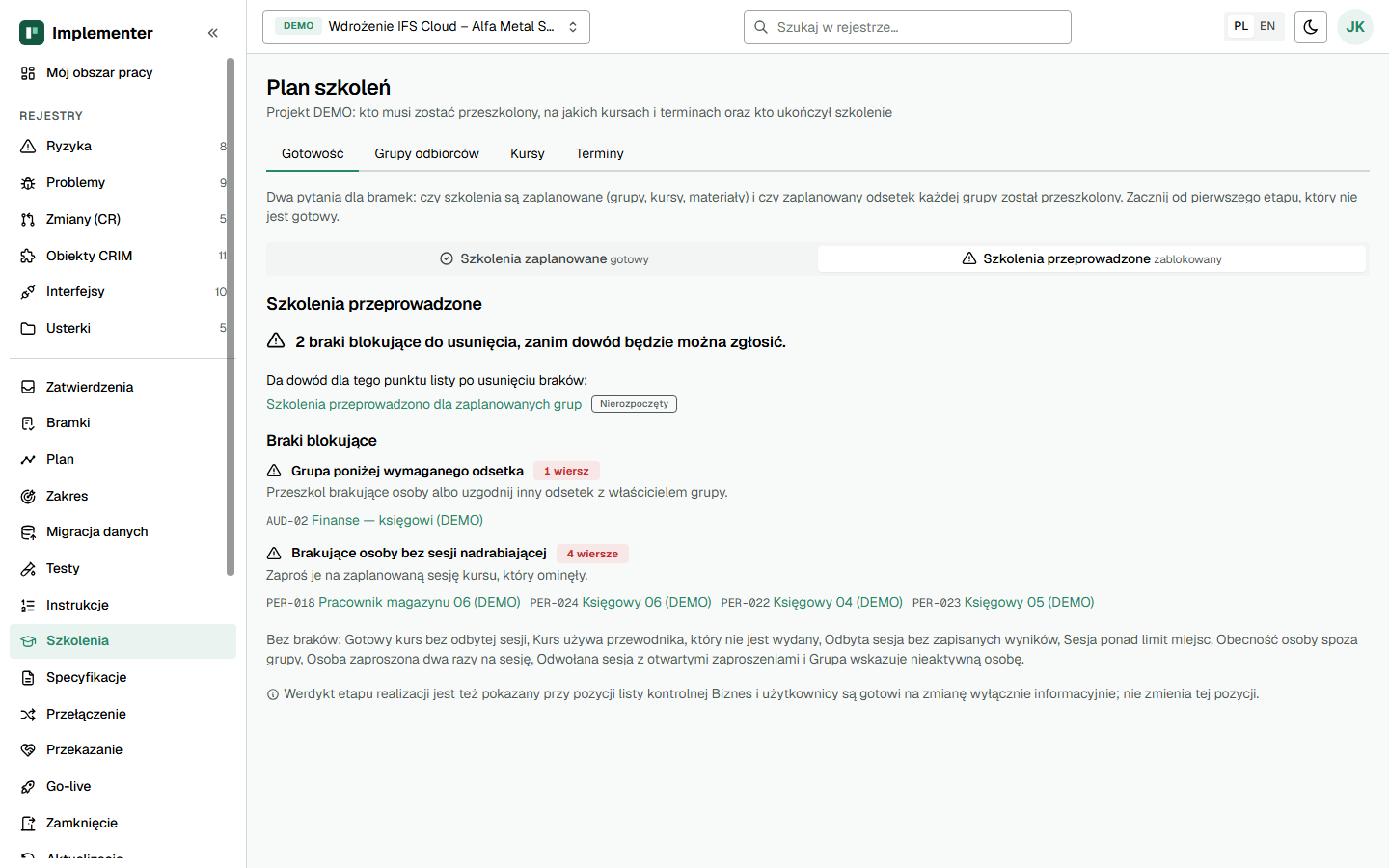
Karta Gotowość z danymi demonstracyjnymi: oba etapy oraz dwa braki blokujące etapu „Szkolenia przeprowadzone”, z grupą i osobami, których dotyczą.
Odwzorowanie szablonu
| Sekcja szablonu | Implementer |
|---|---|
| A1 Podsumowanie strategii szkoleń | Brak pola tekstowego; werdykty gotowości podsumowują stan |
| A2 Grupy odbiorców i role | Grupa odbiorców, z członkostwem z ról, osób i działów |
| A3 Formy realizacji | Forma realizacji w kursie |
| A4 Szkolenie trenerów | Prowadzący w terminie (aktywna osoba) |
| A5 Katalog kursów | Rejestr kursów |
| A6 Harmonogram z uczestnikami | Termin szkolenia i obecność |
| A7 Ryzyka | Rejestr ryzyk |
| B1 do B7 Opis kursu | Cele i materiały kursu; B5 to powiązane wydane przewodniki |
| C Rejestr obecności i oceny | Obecność (poza generowanym dokumentem) |
Bramka i zatwierdzanie
Etap „Szkolenia zaplanowane” nie dostarcza dowodu dla żadnej pozycji listy kontrolnej. Blokują go grupa bez członków, uzgodniona grupa bez gotowego kursu oraz gotowy kurs bez przewodnika i bez materiału.
Etap „Szkolenia przeprowadzone” wspiera go_live_authorised.6 (szkolenia przeprowadzone dla zaplanowanych grup). Blokują go gotowy kurs bez odbytego terminu, powiązany przewodnik, który nie jest wydany, wiersze zaproszeń w odbytych terminach, grupa poniżej wymaganego odsetka oraz osoba, która opuściła kurs i nie ma zaproszenia na termin nadrabiający. Osoba liczy się jako przeszkolona po obecności na każdym gotowym kursie grupy, w dowolnym terminie. Ten sam werdykt pojawia się informacyjnie przy go_live_authorised.13 i niczego tam nie zmienia. Pozycję listy kontrolnej nadal oznacza człowiek.
Obecność to dane osobowe. Tytuł jest generowany z kluczy terminu i osoby, a odczytać go mogą tylko kierownik szkoleń, kierownik zmian i kierownicy projektu. Dla pozostałych ról obiekt nie istnieje, a kontrole, które od niego zależą, pokazują „Nie da się ocenić”. Zapisana obecność jest ostateczna; poprawka wymaga uprawnień kierownika projektu i innej osoby niż ta, która ją zapisała.
Dokument planu szkoleń pomija obecność. Kierownik projektu po stronie klienta albo właściciel systemu akceptuje go jako edycję.
Czego jeszcze nie ma w aplikacji
- Osobnego dokumentu opisu kursu; kursy są wierszami planu szkoleń.
- Ankiety zwrotnej i części oceniającej z części C.
- Dowodu komunikacji dla
go_live_authorised.13. - Wyszukiwania w obecności przez asystenta AI.
Powiązane
- Implementer: Przewodnik krok po kroku (IDK-16): przewodniki używane w kursie.
- Implementer: Plan cutover, checklista i plan awaryjny (IDK-20)
- Implementer: Listy kontrolne bramek kwalifikacyjnych (IDK-08)
- Strona szablonu: IDK-19
Niezależny produkt, nie jest oficjalnym dokumentem ani produktem IFS. IFS jest zarejestrowanym znakiem towarowym IFS.
